

Spark – kursutvärderingsprogram
Spark är Hankens system för kursutvärderingar och är integrerat i Moodle. Där kan du hantera kursutvärderingar, följa svarsfrekvensen, granska resultat och publicera din respons till studerande. Du kan även komma åt kursutvärderingen direkt från menylänken i respektive Moodle-kurs. För information om kursutvärderingsriktlinjer, och frågor, se de separata riktlinjerna för kursutvärdering och frågor.
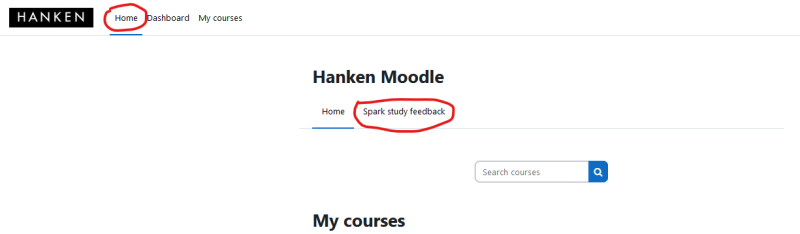
1. Kontrollera kursens slutdatum i Moodle
Spark använder kursens slutdatum i Moodle för att öppna och stänga kursutvärderingen.
• Utvärderingen öppnas 1 vecka före kursens slutdatum. Du kan också alltid aktivera kursutvärderingen när du vill direkt i Spark.
• Utvärderingen stängs 2 veckor efter kursens slutdatum.
• Om kursen saknar slutdatum i Moodle skapas ingen kursutvärdering.
Om kursen slutar betydligt tidigare eller senare än planerat kan slutdatumet justeras i Moodle.
2. Följ upp svarsfrekvensen
Spark skickar automatiskt:
• En notifikation och länk till alla studerandes epost när utvärderingen öppnat.
• En påminnelse före stängning.
Läraren kan dessutom skicka upp till två extra påminnelser.
3. Förläng svarstiden vid behov
Svarstiden kan förlängas med upp till en månad direkt i Spark.
4. Granska resultaten
För att en rapport ska genereras krävs minst 5 svar.
Tillgång till resultat
Lärare kan se:
• Kvantitativa resultat
• Öppna kommentarer
Studerande kan se:
• Kvantitativa resultat
5. Publicera din lärarrespons
Läraren ska publicera sin respons inom 14 dagar efter att kursutvärderingen stängts.
Responsen kan påbörjas medan utvärderingen fortfarande är öppen och sparas som utkast.
6. Använd mellanrespons (valfritt)
I Spark kan du aktivera en mellanrespons under kursens gång. Mellanresponsen innehåller fem standardfrågor och stängs innan den ordinarie kursutvärderingen öppnar.
7. Rapporter i Power BI
Data från Spark överförs automatiskt till Power BI och används i rapporter för lärare, programdirektörer, koordinatorer, ämnesansvariga och prefekter. Mer information om Power BI hittas här under.
Spark instruktioner
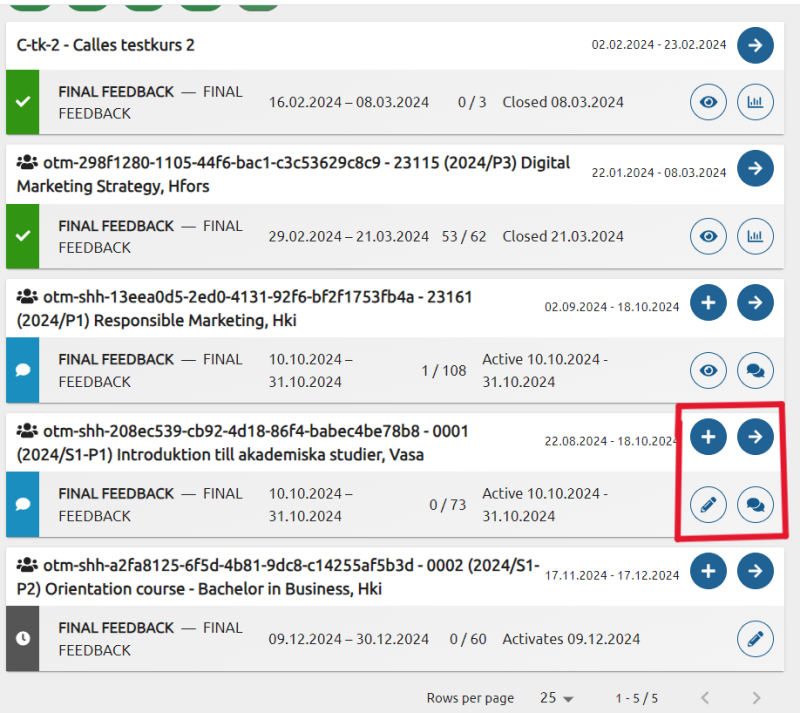
Redigera inställningar
- Logga in på Moodle och navigera till verktyget Spark.
- Välj den kurs som du vill redigera.
- Gå till inställningar genom att trycka på ändra-ikonen.
- Justera utvärderingsperioden genom att ändra slutdatum för att förlänga utvärderingstiden. Kontakta Teaching Lab om du inte kan ändra startdatumet. Om din kurs är aktiv under flera perioder kan du ställa in kursen som 'Non-stop', kursutvärderingen är öppen under hela perioden och deltagarna kan göra kursutvärderingen när de slutfört kursen på egen hand.
- Spara dina ändringar för att tillämpa de nya inställningarna.
Visa resultat
- Logga in på Moodle och navigera till verktyget Spark.
- Välj den kurs som du vill visa återkoppling för.
- Navigera till resultatavsnittet (rapport ikonen) för att se den insamlade återkopplingen.
- Granska och beakta återkopplingen från deltagarna.
Svara på återkoppling och publicera rapporten
- Logga in på Moodle och navigera till verktyget Spark.
- Välj kursen och gå till återkopplingsresultaten (svara på responsen).
- Svara på återkopplingen genom att lägga till dina kommentarer eller ta upp specifika punkter som deltagarna har tagit upp.
- Förbered rapporten genom att sammanställa återkopplingen och dina svar.
- Publicera rapporten till deltagarna genom att välja alternativet Publicera och se till att den är synlig för alla registrerade deltagare.
Lägga till ytterligare frågor i en kursutvärdering
Lärare kan lägga till kursspecifika frågor i en kursutvärderingsenkät innan den görs tillgänglig för studenterna.
Gör så här:
• Öppna enkäten i Spark.
• Välj Redigera och sedan Redigera igen.
• Bläddra till slutet av enkäten.
• Välj Lägg till ny fråga för att skapa en fråga eller Lägg till från frågebanken för att välja en befintlig fråga.
Om du vill att en ny fråga ska inkluderas i den delade frågebanken, kontakta Teaching Lab.
Hur ser jag rapporten?
När kursutvärderingsenkät är stängd, kan du som lärare se resultaten genom att klicka på rapport-ikonen för kursen ifråga: Spark meddelar när kursutvärderingen stängs.
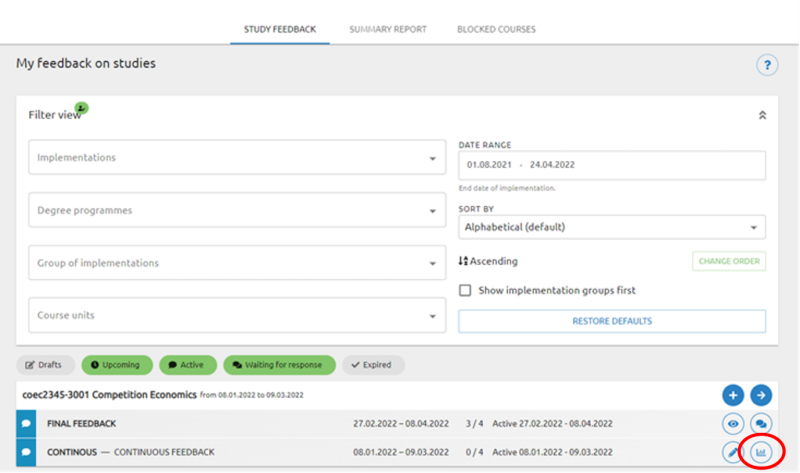
Hur skriver jag respons till studerandes feedback?
Du ger din respons genom att i Spark välja att se rapporten för din kurs och fylla i din respons i fältet “Response to feedback”:
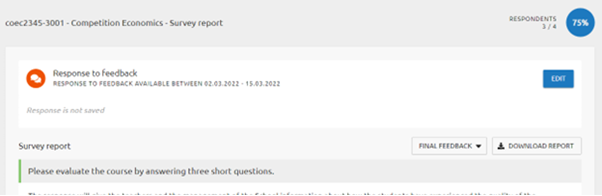
Power BI Rapport
Förutom rapporten i Spark så skapar Power BI rapporter och visualiseringar av Spark-data. Power BI hittas genom hemsidan. Gå till verktyg, där listas Power BI uner Övrigt. Inne i verktyget, gå till Apps för att komma åt kursutvärderingsrapporten.
All undervisande personal kan använda Power BI för att se och granska kursutvärderingsstatistiken. Rapporten innehåller den numeriska data och även den öppna återkopplingen. Dessutom publiceras de kurser som blivit topp evaluerade i Power BI. Din vy och tillgång är begränsad baserat på din roll.
Kursansvarig/examinator: kan se utvärderingsstatistik för sina egna kurser, inklusive öppen återkoppling.
Ämnesansvariga: har åtkomst till alla kurser inom sitt ämnesområde.
Prefekter: har åtkomst till alla kursers inom intuitionen.
Programdirektörer och Programkoordinatorer: har åtkomst till kurser inom sin akademiska nivå.
Viktigt att följa dessa åtkomstbehörigheter och använda data ansvarsfullt. För hjälp eller frågor angående åtkomst och data i rapporten kontakta Teaching Lab.
Alla lärare rekommenderas att alltid dokumentera och spara sina kursutvärderingsrapporter och resultat för eget bruk direkt från Spark.